Xshell7 官网下载
获取 Xshell 中文版 远程 SSH 工具

Xshell 7 是业界强大的 SSH 客户端,支持 SSH1/SSH2、Telnet、SFTP 等协议,助你安全高效地远程管理 Linux 服务器。本站提供 Xshell 中文版纯净安装程序下载指引与完整使用教程。
✔ 个人免费版 ✔ 纯净安装程序 ✔ 支持中文界面 ✔ Windows 10/11
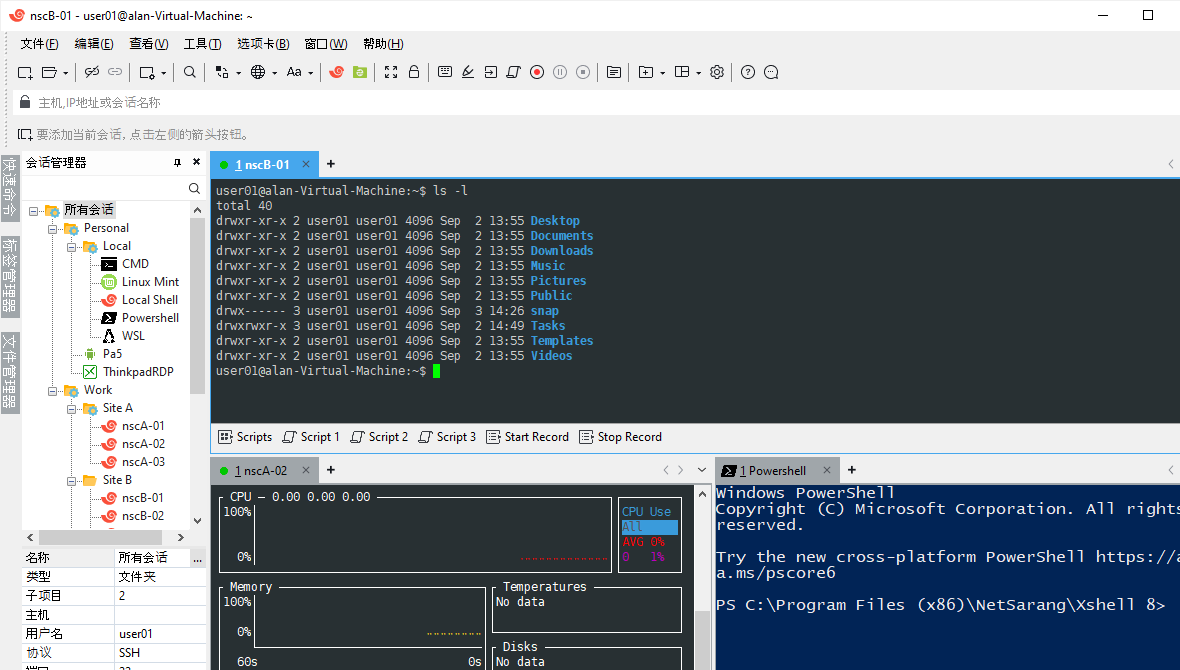
Xshell7 远程 SSH 工具连接管理 Linux 服务器界面
4.8全球用户综合评分
7.xXshell 最新主版本
6+支持远程协议数量
100%个人家庭用户免费
软件简介

Xshell7 是什么?为什么远程连接服务器首选它

Xshell7 是 NetSarang(三星 SDS 旗下)出品的专业 SSH 终端模拟软件,被全球运维工程师广泛用于远程管理 Linux、Unix 服务器与网络设备。

一款安全、稳定、高效的 SSH 客户端

Xshell 中文版提供简洁直观的图形化操作界面,即使没有 Linux 基础的初学者也能快速上手。它通过加密通道建立安全的远程连接,有效保护账号密码与传输数据不被窃取。
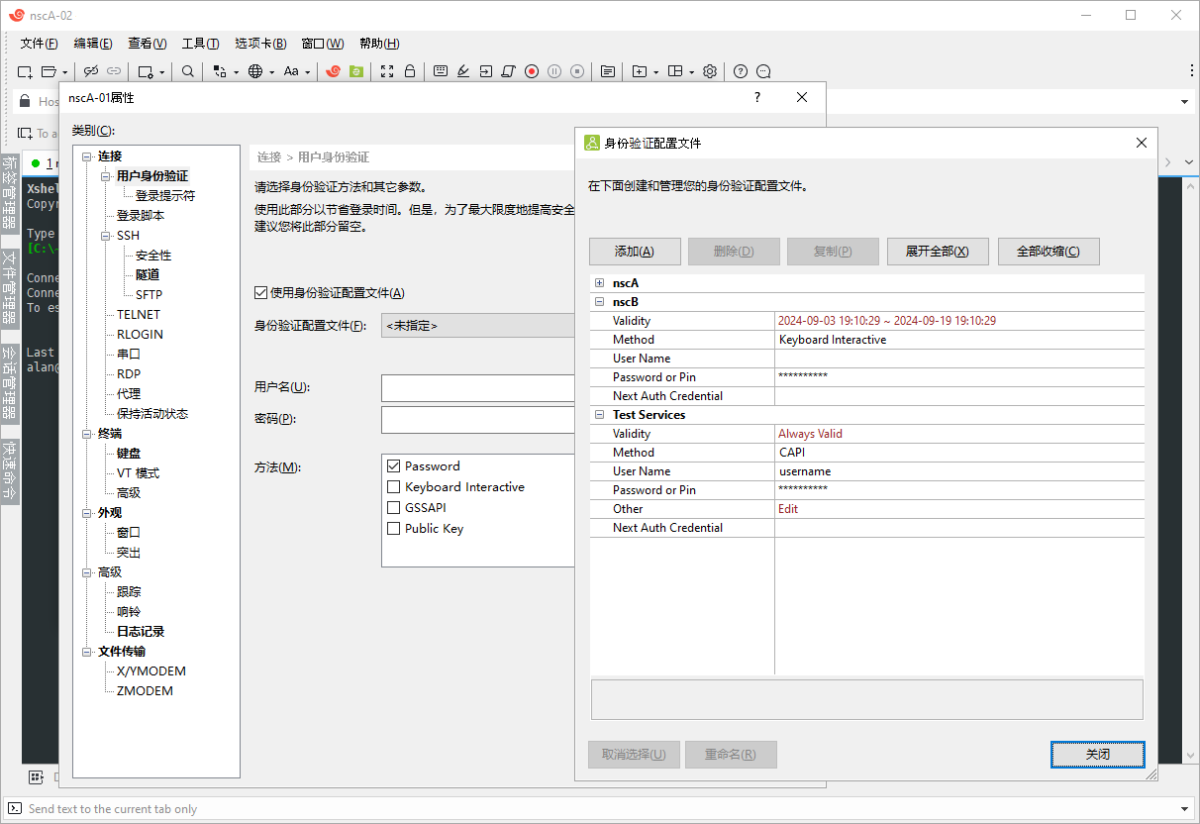
  • 全面支持 SSH1 / SSH2 安全协议,加密传输更放心
  • 支持 Telnet、Rlogin、Serial 串口、SFTP 等多种远程协议
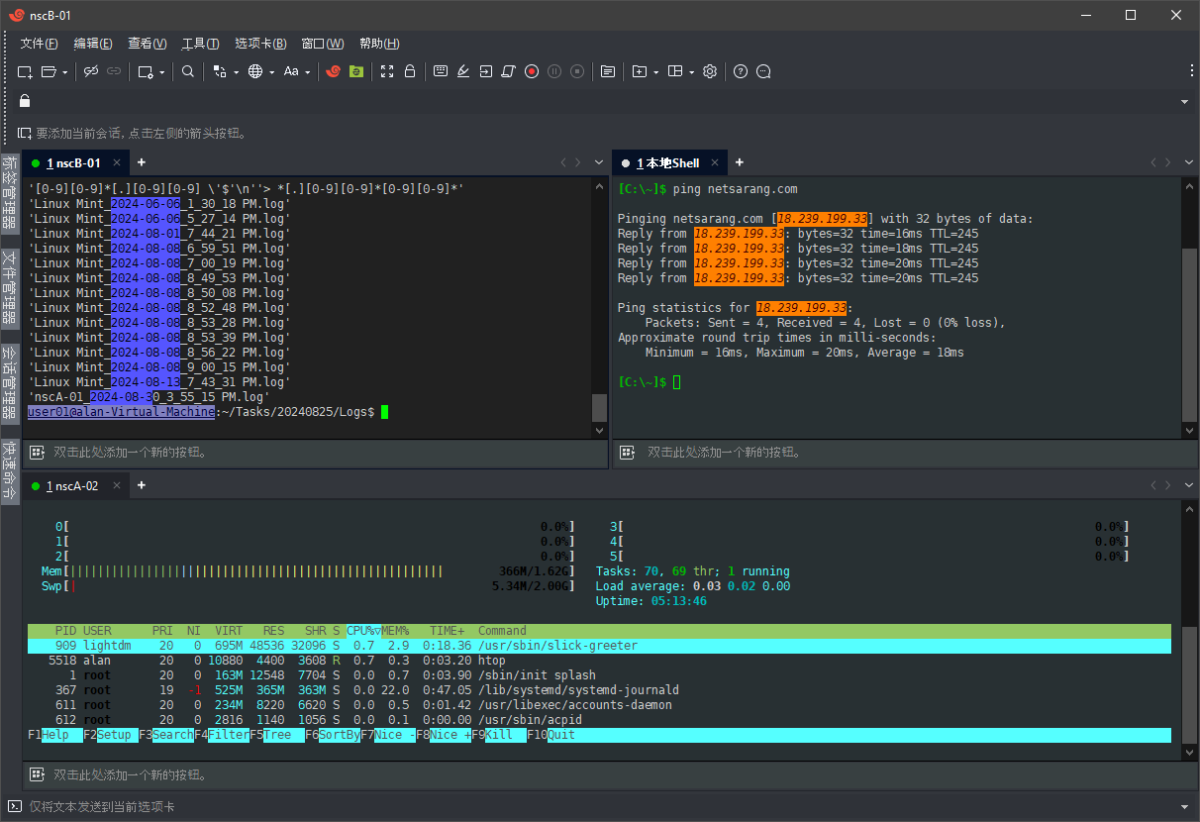
  • 会话管理器 + 标签页,多台服务器同时管理不混乱
  • 内置本地 Shell,可直接调用 CMD、PowerShell、WSL
  • 个人、家庭与学校用户完全免费,无广告无捆绑
Xshell7 中文版 SSH 终端连接 Linux 服务器主界面截图
核心功能

Xshell7 中文版核心功能亮点

从会话管理到文件传输,Xshell7 为远程运维提供了全套高效工具。

🖥️

会话管理器

集中创建、编辑和启动 SSH 会话,支持可继承的会话属性,批量管理多台服务器。

📑

标签页多会话

在同一个窗口内并行打开多个终端标签,多主机同时操作、比较输出,效率翻倍。

🛡️

跳转主机代理

通过中间 SSH 服务器建立 TCP 隧道直达目标主机,内网服务器也能轻松访问。

快速命令与触发器

把常用命令做成按钮一键执行,还可设置触发器,按终端输出自动执行后续动作。

📝

脚本录制

自动记录你的输入与回显生成脚本,实现复杂运维任务的自动化与批量分发。

🔗

端口转发与 X11

支持动态端口转发(SOCKS)、本地/远程端口转发及 X11 转发,开发调试更顺手。
Xftp7 文件传输工具本地与远程服务器双栏界面

搭配 Xftp7,文件传输一步到位

Xshell7 通常与 Xftp7 配套使用:Xshell 负责命令行远程管理,Xftp 负责在本地与服务器之间上传、下载文件,左右双栏界面直观高效。

  • 支持 SFTP、FTP、FTPS 等多种文件传输协议
  • 本地与远程双栏浏览,拖拽即可上传下载
  • 支持断点续传、多线程传输,大文件传输稳定
  • 与 Xshell7 无缝集成,一键唤起,协同办公
Xshell7 下载中心

Xshell7 中文版纯净安装程序下载

提供 Xshell7 与配套 Xftp7 的官方免费版下载指引,纯净无捆绑、安全可放心。

Xshell7 官网下载 SSH 客户端中文版安装程序

Xshell 7(中文版)

当前版本:7.0.x | 个人免费版

SSH 远程终端工具,支持 SSH1/SSH2、Telnet、SFTP,多会话标签页管理 Linux 服务器。

Windows 10/11 64位 约 30 MB 简体中文 免费
下载 Xshell7 安装包
Xftp7 官网下载文件传输工具中文版安装程序

Xftp 7(配套工具)

当前版本:7.0.x | 个人免费版

本地与远程服务器之间的文件传输工具,双栏界面拖拽上传下载,与 Xshell7 无缝协同。

Windows 10/11 64位 约 20 MB 简体中文 免费
下载 Xftp7 安装包
⚠️ 下载提示:Xshell7 个人家庭与学校用户可免费使用,仅限非商业用途。强烈建议从 Xshell 官方网站填写邮箱获取官方纯净安装程序,切勿使用来源不明的破解版或第三方打包版,以免携带木马病毒造成账号密码泄露。本站仅提供下载指引与教程,软件版权归 NetSarang Computer Inc. 所有。
运行环境

Xshell7 系统要求

在安装前请确认你的电脑满足以下配置。

项目最低配置要求
操作系统Windows 10 / Windows 11(64 位),Windows Server 2016 及以上
处理器Intel 或 AMD 双核处理器,1.5 GHz 以上
内存2 GB RAM 及以上(推荐 4 GB)
硬盘空间至少 200 MB 可用空间
网络可访问目标服务器网络,SSH 默认端口 22
其他Microsoft .NET Framework 4.0 或更高版本
安装教程

Xshell7 下载安装与连接服务器教程

跟着以下 4 个步骤,几分钟内即可用 Xshell7 远程连接你的 Linux 服务器。

获取官方安装包

访问 Xshell 官网免费下载页,填写姓名与邮箱,官方会将纯净安装包的下载链接发送到你的邮箱。

运行安装程序

双击下载的安装包,按向导点击「下一步」即可完成安装,默认安装路径为 C:\Program Files\NetSarang\Xshell 7。

新建 SSH 会话

打开 Xshell7,点击「新建」输入服务器 IP、端口(默认 22)、协议选择 SSH,保存会话。

连接服务器

双击会话输入用户名和密码完成登录,即可在中文终端界面中远程管理你的 Linux 服务器。

常见问题

Xshell7 常见问题解答

关于 Xshell 中文版下载、安装与使用的疑问,这里都能找到答案。

Xshell7 收费吗?
Xshell7 面向个人、家庭及学校用户提供完全免费的官方版本,仅需在官网填写邮箱即可获取下载链接;仅限非商业用途,商业用户需购买授权。
Xshell7 支持哪些远程协议?
Xshell7 全面支持 SSH1、SSH2、Telnet、Rlogin、Serial 串口以及 SFTP 等协议,可安全高效地远程连接和管理 Linux、Unix 及网络设备。
Xshell 7 如何连接 Linux 服务器?
打开 Xshell7,点击新建会话,输入服务器 IP、端口(默认 22)、用户名和密码,点击连接即可。也支持公钥认证与跳转主机代理等方式。
Xshell7 和 Xftp 有什么区别?
Xshell7 是 SSH 终端工具,用于命令行远程管理服务器;Xftp7 是配套的文件传输工具,用于本地与远程服务器之间上传、下载文件,二者可无缝配合使用。
从哪里下载 Xshell7 纯净安装程序?
建议优先从 Xshell 官方网站下载个人免费版,填写邮箱后即可获取官方纯净安装包;请勿使用来源不明的破解版,以免携带木马病毒。
Xshell7 可以免费商用吗?
不可以。Xshell7 免费版仅限个人、家庭与学校等非商业用途,企业或商业场景使用需要购买商业授权,请遵守 NetSarang 的最终用户许可协议。